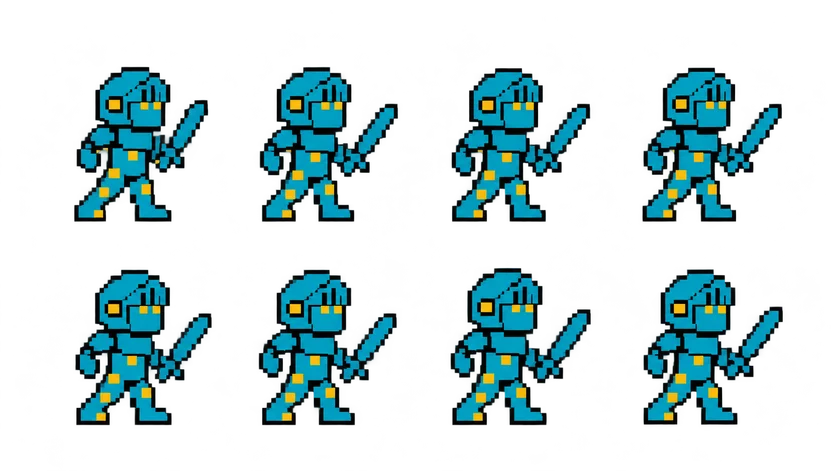
픽셀 기사 대기 스프라이트 시트 사용법
SpriteGen 기사가 쉬고 있는 상태입니다. 이 갤러리의 걷기, 달리기, 점프, 마법 시전 시트에도 등장하는 청록색 갑옷의 주인공이죠. 검을 든 채 경계 자세로 서서 프레임마다 조금씩 무게중심을 옮기기 때문에, 플레이어가 메뉴를 읽거나 입력을 기다리는 동안에도 캐릭터가 멈춰 있는 것처럼 보이지 않습니다.
PNG는 836×472픽셀, 투명 배경입니다. 4×2 그리드에 8프레임이 들어 있으며 윗줄 네 칸, 아랫줄 네 칸을 왼쪽에서 오른쪽, 위에서 아래 순서로 읽습니다. 칸 크기는 모두 209×236픽셀로 기사의 걷기, 달리기, 점프 시트와 같습니다. 그래서 상태가 바뀌어도 프레임 크기가 같아 위치를 다시 맞출 필요가 없습니다.
자를 때는 프레임 크기를 209×236으로 설정하세요. Unity에서는 Sprite Mode를 Multiple로 두고 Sprite Editor에서 Slice의 Grid By Cell Size를 씁니다. Godot에서는 AnimatedSprite2D의 SpriteFrames를 열어 스프라이트 시트에서 프레임을 추가하고 가로 4, 세로 2를 입력합니다. Phaser에서는 this.load.spritesheet에 frameWidth 209, frameHeight 236을 넣어 불러옵니다. 대기 루프는 초당 6~8프레임 정도로 느리게 재생해야 자연스럽습니다.
플레이어 상태 머신의 기본 상태, 타이틀 화면에 서 있는 주인공, 성문을 지키는 경비병으로 쓸 수 있습니다. 걷기 사이클과 함께 쓰면 첫 키 입력부터 캐릭터가 살아 움직이는 느낌을 줍니다.