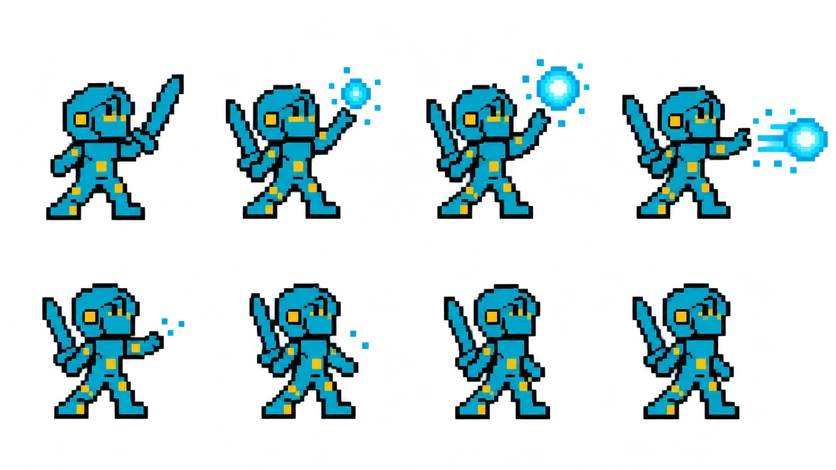
Sprite sheet d'un chevalier pixel art qui lance un sort
Le chevalier concentre un orbe d'énergie bleue dans sa main libre, le projette devant lui puis se remet en place tandis que les étincelles s'éteignent. 8 frames dans une grille de 4×2, 209×235 px par cellule (PNG 836×470, fond transparent).
Paramètres
- Taille de l'image
- 836 × 470
- Grille
- 4 × 2
- Taille de cellule
- 209×235
- Frames
- 8
Mode d'emploi : Sprite sheet d'un chevalier pixel art qui lance un sort
Le lancer de sort donne au chevalier une attaque à distance. Il concentre un orbe d'énergie bleue dans sa main libre, le projette vers l'avant, puis se redresse pendant que les étincelles s'éteignent. Votre combattant à l'épée devient un mage de guerre sans dessiner de nouveau personnage, et l'animation s'enchaîne proprement avec la planche de repos.
Le PNG mesure 836×470 pixels, sur fond transparent, et contient 8 frames sur une grille de 4×2, à lire de gauche à droite en commençant par la ligne du haut. Attention à la taille de cellule : 209×235 pixels, soit un pixel de moins que les autres planches du chevalier. Découpez celle-ci à part en 209×235 ; si vous la découpez en 209×236 comme les autres, la ligne du bas se décalera d'un pixel.
Dans Unity, utilisez Grid By Cell Size en 209×235. Dans Godot, ajoutez les frames depuis la planche avec 4 horizontalement et 2 verticalement, et Godot calcule la taille de cellule pour vous. Dans Phaser, chargez-la avec frameWidth 209 et frameHeight 235. Jouez-la une seule fois, pas en boucle, autour de 10 à 12 frames par seconde, et faites apparaître votre projectile sur la frame où l'orbe quitte sa main pour que le coup corresponde au dessin.
Utilisez-la pour un bouton de boule de feu dans un jeu d'action, une commande de sort dans un combat au tour par tour, ou une attaque spéciale avec temps de recharge. Teintez l'orbe dans le code pour obtenir des variantes de feu ou de poison à partir de la même planche.